

Créer une activité EduTrack
-
Créer une activité EduTrack
🧱 Étape 4 — Créer une activité EduTrack
1️⃣ Définir les domaines autorisés
Avant de créer une activité, l’administrateur doit définir les domaines autorisés (URL des expériences externes).
Chaque ligne correspond à un domaine autorisé.2️⃣ Choisir le type d’expérience
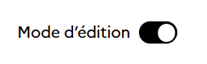
En mode d'édition, créez votre cours, puis au sein de ce cours, cliquez sur "Ajouter une activité ou ressource" :

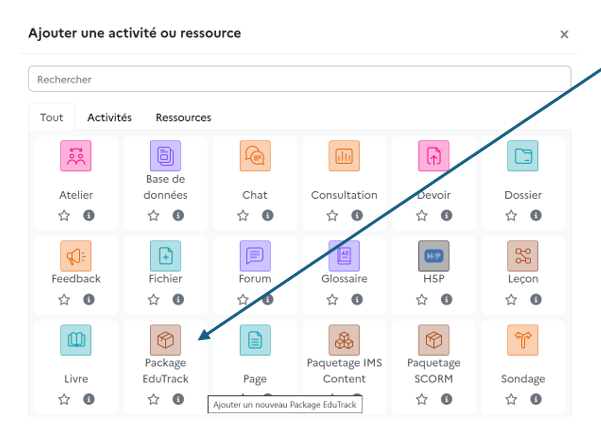
Puis, dans la liste des activités proposées, sélectionnez "Package EduTrack" :
Dans "Ressource", sélectionnez le type de technologie concerné :
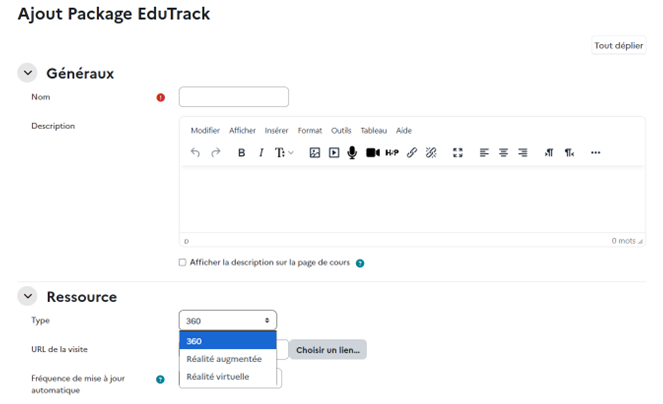
Selon votre choix, les champs à remplir changent :
Type d’expérience Que faire ? Exemple Réalité augmentée (RA) Déposez un fichier de scénario Un projet Unity, par ex. Visite 360° Indiquez l’URL de la visite (affichée en iFrame dans Moodle) https://monexperience360.comRéalité virtuelle / Jeu sérieux Renseignez le lien de la ressource (doit appartenir à un domaine autorisé) https://monjeu-vr.frN'oubliez pas d'enregistrer les modifications :

3️⃣ Envoi des données de suivi
Les applications externes (RA, VR, 360°…) doivent envoyer leurs traces de progression à Moodle via les WebServices EduTrack.
👉 Cet envoi n’est pas automatique : il doit être implémenté côté application.